
Suchen und Finden
Wir unterscheiden zwischen Such- und Recherchefunktionen. Dabei handelt es sich um unterschiedlich genaue und komplexe Suchmethoden. Welche dieser Suchmethoden Sie verwenden, hängt davon ab, mit welchen Datenmengen Sie es zu tun haben und was Sie finden wollen.
Die Suchfunktionen eignen sich, wenn Sie nur eine Adresse finden wollen, bspw. um dort anzurufen. Als Ergebnis einer Suche wird Ihnen ein Treffer angezeigt.
Die Recherchefunktionen sind dazu gedacht, aus Datenbeständen Teilmengen herauszufiltern, z.B. um alle Messebesucher der letzten 5 Jahre aus dem Postleitzahlgebiet »3« anzuschreiben, selbst wenn es sich dabei um Hunderte oder Tausende Adressen handeln sollte. Ihnen werden als Ergebnis nicht einzelne Adressen, sondern die Menge aller gefundenen Adressen auf einmal angezeigt. Sie können dann z.B. gleich einen Serienbrief an alle Adressaten versenden.
Beachten Sie
In den Benutzereinstellungen legen Sie fest, ob bei einer bestehenden Recherche in allen oder nur in den recherchierten Adressen gesucht werden soll.
- Geben Sie den Befehl »Datei: Benutzereinstellungen: Benutzereinstellungen«.
Im Register »Allgemein« gibt es die Option »Vor der Suche Recherche ausschalten«.
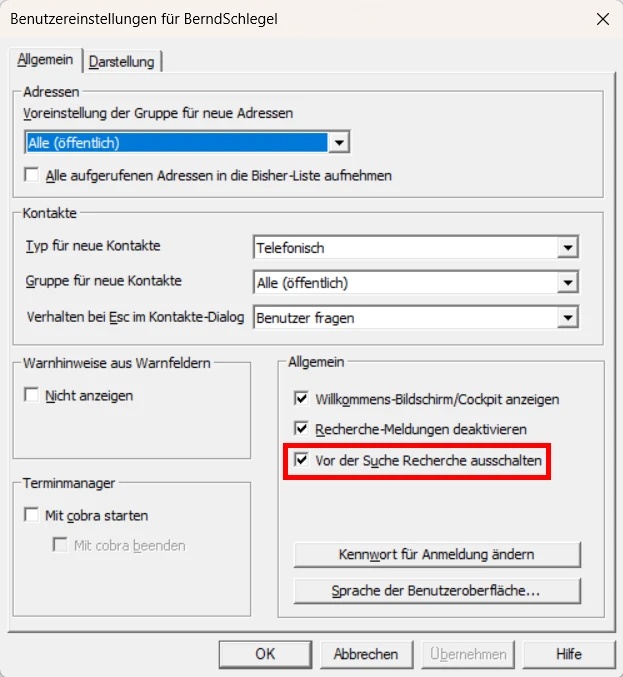
Damit können Sie verhindern, dass versehentlich nur in den recherchierten Adressen gesucht wird und somit nicht alle gesuchten Adressen gefunden werden.
Schnellsuche für Adressen, Kontakte und Zusatzdaten
Ihr Systemverwalter kann in Ihre Datentabellen eine Suchzeile integrieren. Diese Suchzeile ist quasi eine leere erste Zeile Ihrer Adresstabelle. Eine solche Leiste gibt es für alle Datentabellen, auch für Kontakte und Zusatzdaten.

- Geben Sie in ein Feld einen Suchbegriff ein.
Automatisch werden Ihnen nur noch solche Datensätze angezeigt, die im besagten Feld Ihrem Suchkriterium genügen. Hierbei wird immer ein Platzhalter mitgedacht. Das heißt, der Eintrag »be« sucht nicht nur nach dem Eintrag »be« in der entsprechenden Spalte, sondern ist als »be*« zu verstehen. Er findet außer »be« auch »Becker«, »Berger« usw. Groß- und Kleinschreibung werden von der Suchzeile ignoriert.
Sie können auch Eingaben in mehreren Feldern vornehmen und so die Suche erheblich verfeinern.
Links unterhalb der jeweiligen Datentabelle werden die verwendeten Suchkriterien angezeigt.

- Schalten Sie das kleine Häkchen neben der Filteranzeige aus und ein, wird der Filter aus- und eingeschaltet.
- Klicken Sie die Filteranzeige selbst an, erscheint eine Liste der zuletzt verwendeten Filter.

Undifferenzierte Suche
Diese Suchmöglichkeit bietet sich in den Feldern der Adresstabelle. Es wird jeweils in jener Spalte gesucht, die gerade farblich hervorgehoben wird.
- Klicken Sie den Kopf jener Spalte (»Firma«, »Ort« usw.) an, in der Sie suchen möchten.
- Geben Sie das erste Zeichen des gesuchten Begriffes ein. Die Markierung springt auf die erste Adresse, welche im Sortierfeld mit diesem Zeichen beginnt.
- Handelt es sich noch nicht um die gesuchte Adresse, bewegen Sie die Markierung mit den Pfeiltasten »↑« und »↓« zeilenweise auf bzw. ab, bis Sie die gesuchte Adresse gefunden haben.
Differenzierte Suche
Die Trennschärfe der Suche in der Adresstabelle lässt sich erheblich steigern, wenn Sie nach mehr als einem Zeichen suchen.
- Geben Sie in der Adresstabelle schnell mindestens zwei Zeichen vom Beginn Ihres Suchbegriffs ein.
Es öffnet sich ein Fenster, in dem die beiden Zeichen bereits eingetragen sind. Sie können diesen Eintrag ändern.

Das Suchfenster öffnet sich auch, wenn
Sie den Befehl »Start: Adresse: Adresse suchen« erteilen oder
das Tastaturkürzel »Strg+F« oder
die Taste »F4« betätigen.
Wählen Sie die Suchoption. Sie können bspw. eine »Schnellsuche im Sortierfeld« vornehmen, dann werden Ihnen als Suchbereich links die Sortierspalten angeboten.
Im »Suchbereich« werden die Datenarten, in denen Sie suchen können, angezeigt. Was Sie hier sehen, ist immer davon abhängig, für welche Suchoption Sie sich im vorhergehenden Schritt entschieden haben.
Tragen Sie als »Suchbegriff« ein, wonach Sie suchen. Groß- und Kleinschreibung werden ignoriert. Meist genügen drei oder vier Zeichen, um das Gewünschte zu finden.
Klicken Sie »Suchen« an. Das Programm schließt das Suchfenster und markiert die erste Adresse, in der sich das Gesuchte findet. Haben Sie eine »Suche in beliebigen Feldern« oder eine »Volltextsuche« gewählt, bleibt der Dialog geöffnet und Sie können mit »Weitersuchen« zum nächsten Treffer springen.
In beliebigen Feldern suchen
Die Suche nach Adressen ist nicht auf die in der Adresstabelle dargestellten Spalten beschränkt. Wenn Sie dadurch schneller zum Ziel kommen, können Sie in der Tabellen- oder der Adressmaske auch nach beliebigen Feldern suchen.
- Öffnen Sie das Suchfenster wie beschrieben, mit »Start: Adresse: Adresse suchen« oder »F4«.
- Wählen Sie die »Suche in beliebigen Feldern«.
- Markieren Sie im »Suchbereich« eines oder mehrere Felder, in denen Sie den Suchbegriff vermuten, und tragen Sie den »Suchbegriff« ein.

Mehrere Felder im Suchbereich markieren Sie,
indem Sie sie nacheinander bei gedrückter Strg-Taste anklicken,
oder indem Sie mit der Maus durch Ziehen bei gedrückter Maustaste mehrere aufeinander folgende Felder markieren.
Klicken Sie »Suchen« an.
Das Programm öffnet die erste passende Adresse. Das Suchfenster bleibt offen. Handelt es sich nicht um die gewünschte Adresse, betätigen Sie »Weitersuchen«.
Wiederholen Sie diesen Schritt, bis Sie die Adresse gefunden haben. Klicken Sie »Abbrechen« an, um die Adresse zu bearbeiten oder zu verwenden.
Eine Meldung signalisiert, dass keine weitere Adresse zum Suchbegriff passt.
Volltextsuche
Mit dieser Suchform suchen Sie nicht nur in den eigentlichen Adressfeldern, sondern auch in Bemerkungen, Kontakten, Dokumenten und Stichwörtern nach den als »Suchbegriff« eingetragenen Zeichenfolgen.
Bei einer Volltextsuche muss das Programm nahezu alle Einträge der Adressdatenbank durchsuchen, weshalb diese Art der Suche in sehr großen Datenbestände relativ zeitaufwändig sein kann.
- Öffnen Sie das Suchfenster bspw. mit dem Befehl »Start: Adresse: Adresse suchen« oder »F4«.
- Wählen Sie die Option »Volltextsuche«.
- Bestimmen Sie den Suchbereich. Wollen Sie in Bemerkungen suchen, wählen Sie als »Suchbereich« die »Adressen«.
- Tragen Sie den »Suchbegriff« ein.
- Betätigen Sie »Suchen« und arbeiten Sie sich mit »Weitersuchen« zur gewünschten Adresse vor.
- Das Programm öffnet die erste Adresse, auf welche die Suchvorgabe zutrifft. Das Suchfenster bleibt dabei offen. Handelt es sich hierbei nicht um die gewünschte Adresse, betätigen Sie »Weitersuchen«.
Wiederholen Sie diesen Schritt so oft, bis Sie die gesuchte Adresse gefunden haben.
Werkzeugleiste
Die Werkzeugleiste gewährt Ihnen einen schnellen Zugriff auf wichtige Funktionen. Werkzeugleisten gibt es für Tabellen, und sie lassen sich Ihren Bedürfnissen anpassen. Voraussetzung ist, dass Ihr Systemverwalter in der Ansicht für die jeweilige Tabelle die Konfiguration der Werkzeugleiste freigeschaltet hat.

Anpassen
Sie können selbst beeinflussen, welche Funktionen Ihnen auf der Werkzeugleiste angeboten werden. Dementsprechend kann Ihre Werkzeugleiste komplett anders als hier abgebildet aussehen. Welche Funktionen eine Werkzeugleiste enthält ist auch davon abhängig, für welche Art von Tabelle (Adressen, Kontakte usw.) sie gedacht ist.
- Klicken Sie die Schaltfläche »Symbole anpassen« an, um die Konfiguration zu öffnen, oder klicken Sie mit der rechten Maustaste auf die Werkzeugleiste, und erteilen Sie den Befehl »Anpassen«.
- Es öffnet sich ein Dialog mit mehreren Kategorien.
- Ziehen Sie einen Eintrag aus dem Bereich »Befehle« bei gedrückter linker Maustaste direkt auf die Werkzeugleiste.
- Lassen Sie die Maustaste wieder los, wird die Schaltfläche an der aktuellen Position eingefügt.

- Um eine Schaltfläche wieder von der Werkzeugleiste zu entfernen, öffnen Sie erneut den Dialog »Anpassen« und ziehen die Schaltfläche bei gedrückter linker Maustaste in der Gegenrichtung von der Werkzeugleiste zurück in die Dialogbox.
Außerdem können Sie die Position der Schaltflächen auf der Werkzeugleiste verändern.
- Öffnen Sie den Dialog »Anpassen«.
- Klicken Sie eine Schaltfläche mit der linken Maustaste an, und ziehen Sie sie an die gewünschte Position.

Einige der verfügbaren Funktionen
| A1 | B1 |
| A2 | B2 |
| A3 | B3 |
| A1 | B1 |
| A2 | B2 |
| A3 | B3 |
| A1 | B1 |
| A2 | B2 |
| A3 | B3 |
| A1 | B1 |
| A2 | B2 |
| A3 | B3 |
Filter
Speichern
Sie können einen über die Schnellsuchleiste definierten Filter speichern.
- Geben Sie Ihre Suchbegriffe in die Schnellsuchleiste ein.
- Klicken Sie am unteren Rand der Tabelle auf »Speichern«.

- Der Dialog zur Filterverwaltung öffnet sich.
- Tragen Sie einen Namen und eine Beschreibung für diesen Filter ein.

- Schließen Sie die Filterverwaltung.
Filter anwenden
Sie schalten einen Datenfilter – für welche Art von Daten auch immer – über die Filterliste ein.

- Klicken Sie den gewünschten Filter an.
- Die in der Werkzeugleiste angezeigten Informationen ändern sich an mehreren Stellen:

- In Ihrer Tabelle werden jetzt ausschließlich die herausgefilterten Daten angezeigt.
Tabellenfilter
Sie können eine Auswahl der Filteroptionen aufrufen, indem Sie in der Filterzeile das Symbol am Anfang der Filterzeile anklicken.
Es öffnet sich eine Liste der verfügbaren Filter.
- Wählen Sie hier den gewünschten Filter.
cobra speichert die Einstellung und behält diese bis zur nächsten Änderung bei, auch nach einem Neustart.
Schnellfilterauswahl
Um einen Schnellfilter einzurichten, fahren Sie mit der Maus über einen Spaltenkopf, ohne diesen anzuklicken. Dabei wird neben dem Sortierungspfeil ein Filtersymbol sichtbar.

Klicken Sie dieses Symbol dann mit der Maus an, öffnet sich eine Liste der Filter. Je nach Feldtyp sieht diese Auswahl äußerst unterschiedlich aus.


Filtern nach angemeldetem Benutzer
In der Filterverwaltung können eigene Filter angelegt werden. So kann z.B. nach Adressen gefiltert werden, die vom aktuellen Benutzer angelegt wurden.
- Klicken Sie die relevante Tabelle an.
- Erteilen Sie im Menüband den Befehl »Tabelle: Filter: Verwaltung«.
Es öffnet sich das Fenster für die Filterverwaltung.

Hier können Sie einen neuen Filter über das Icon »Neu« anlegen.
- Geben Sie das Filterkriterium ein: $CurUserName$

- Speichern Sie den Filter und wählen Sie den neuen Filter in der Filterliste aus.
Dokumente suchen und anzeigen
Ihr Systemverwalter kann ein Element zur Suche nach Dokumenten in Ihre Ansichten einbinden. Sie können die Suchergebnisse filtern.
- Direkt unter den Spaltentiteln findet sich unter Umständen eine Suchleiste. Geben Sie hier etwas ein, werden nur noch Dokumente angezeigt, die diesen Suchkriterien entsprechen.

- Über die Symbolleiste können Sie die Auswahl filtern und ausgeben.

- Als Adress-Bereich können Sie u.a. auch »Adresshierarchie« wählen. Damit werden Ihnen die Dokumente aktuellen Hauptadresse und ihrer Nebenadressen angezeigt.
Recherchieren
Mit Recherche-Funktionen werden Adressen, die bestimmte Kriterien erfüllen, ausgewählt. Danach können diese Adressen in vielfältiger Art weiterbearbeitet – zum Beispiel gedruckt oder exportiert – werden. Recherchierte Adressen werden in der Tabellenansicht farblich hervorgehoben.

In der Statuszeile unten rechts sehen Sie, wie viele Adressen momentan recherchiert sind:

Informativ für Sie ist der Recherchestatus:
In der Tabellenansicht können Sie entweder alle (recherchierten und nicht recherchierten) oder nur die recherchierten Adressen anzeigen.
Recherche-Arten

| Funktion | Beschreibung |
|---|---|
| Einschalten | Es werden nur die recherchierten Adressen angezeigt. |
| Ausschalten | Es werden die recherchierten samt den nicht recherchierten Adressen angezeigt. |
| Rückgängig | Macht den letzten Rechercheschritt rückgängig. Dabei recherchierte Adressen werden wieder aus der Recherche genommen. Diese Funktion ist vor allem bei mehrstufigen Recherchen praktisch. |
| Wiederherstellen | Stellt die rückgängig gemachte Recherche wieder her. |
| Umkehren | Recherchiert alle bisher nicht recherchierten Adressen, entrecherchiert werden die bisher recherchierten. |
| Aufheben | Entrecherchiert alle Adressen und löscht dabei unwiderruflich die Recherchierung sämtlicher Adressen. Dieser Befehl muss von Ihnen bestätigt werden. |
| Vorherige | Sind Daten recherchiert, springen Sie hiermit zum vorherigen recherchierten Datensatz. Dieselbe Funktion hat die Schaltfläche »<=«, die Ihr Systemverwalter als Bestandteil einer Schaltflächenleiste in die Ansicht einbinden kann. |
| Nächste | Sind Daten recherchiert, springen Sie hiermit zum nächsten recherchierten Datensatz. Dieselbe Funktion hat die Schaltfläche »=>«, die Ihr Systemverwalter als Bestandteil einer Schaltflächenleiste in die Ansicht einbinden kann. |
| Recherchieren | Sucht in jedem Feld der Eingabemaske, auch mit Platzhaltern. Mehrfacheingaben werden bei der Recherche addiert. |
| Von/Bis | Die Schnellrecherche recherchiert eine Von-bis-Angabe. Sortierfelder werden besonders schnell recherchiert. |
| Hierarchie | Findet alle Haupt- und/oder Nebenadressen. |
| Adressverknüpfungen | Recherchiert alle Adressen mit einer oder mehreren bestimmten Verknüpfungen. |
| Adressgruppen | Recherchiert Adressen mit bestimmten Besitzern sowie Adressen, die zu einem bestimmten Mandanten gehören. |
| Aktuelle Adresse recherchieren | Recherchiert die aktuelle Adresse manuell. |
| Stichwörter | Findet Adressen, die eines oder mehrere bestimmte Stichwörter in einer UND- bzw. ODER-Bedingung enthalten. Sehr schnelle Recherche. |
| Kontakte | Findet alle Adressen mit bestimmten Kontakten. |
| Kampagne | Findet Adressen, die einer bestimmten Kampagne zugewiesen sind. |
| Kontakthistorie | Recherchiert Adressen, die seit einem bestimmten Zeitpunkt nicht mehr kontaktiert wurden. |
| Zusatzdaten | Findet alle Adressen mit bestimmten Inhalten in den Zusatzdaten (z.B. Vertriebsprojekte oder Service). |
| Volltext | Findet Texte oder Textteile in allen Datenbank-Feldern. |
| SQL-Direkt | Direkte Eingabe einer SQL WHERE-Klausel für komplexe Recherchen in den Adressen. |
| Dubletten | Recherchiert alle Dubletten zur manuellen Nachbearbeitung. |
| Gespeicherte Recherchen | Hinterlegen Sie komplexere Recherchevorgänge. Sie können sie dann jederzeit wiederholen. |
| Geparkte Recherchen/Adressen parken | Sie können hier bestimmte Rechercheergebnisse hinterlegen. Anders als bei gespeicherten Recherchen wird nicht die Abfrage selbst gespeichert, sondern deren Ergebnis. Selbst wenn sich der Datenbestand ändert, werden von einer geparkten Recherche immer dieselben Adressen wieder aufgerufen. |
Alle Recherche-Arten können in beliebiger Reihenfolge nacheinander ausgeführt und so miteinander kombiniert werden. Damit lassen sich beliebige UND- sowie ODER- bzw. NICHT-Verknüpfungen erreichen. Solche mehrstufigen Recherchen werden auch als Gespeicherte Recherchen abgelegt.
Zum Abschluss einer Recherche wird Ihnen angezeigt, wie viele Datensätze recherchiert wurden.

Stört Sie diese Anzeige, schalten Sie diese unter »Datei: Benutzerspezifische Einstellungen: Benutzereinstellungen: Allgemein« aus. Dazu dient die Option »Recherche-Meldungen deaktivieren«.
Sie werden während Ihrer Arbeit mit dem Programm – insbesondere, wenn Sie es mit großen Datenbeständen zu tun haben – des Öfteren Recherchen durchführen, um bestimmte Adress- oder Personengruppen aus Ihrem Datenbestand gezielt herauszufiltern.
Zu den häufiger benutzten Recherchekriterien zählen exemplarisch
- Postleitzahlbereiche (von-bis)
- gleiche Stichwörter
- gleiche Zusatzdaten
Mit den recherchierten Adressen können Sie dann bspw.
- Serienbriefe adressieren
- Telefonaktionen planen
- gleiche Datenfelder ändern
Es gibt verschiedene Arten von Recherchen, die ganz verschiedene Bedürfnisse befriedigen. Je nachdem, welchen Recherchetyp Sie benötigen, müssen Sie unterschiedliche Eingaben vornehmen.
Sie finden mit der Recherche immer Adressen. Ergebnis jeder Recherche ist, dass in der Adresstabelle die Adressen, die den Recherchekriterien genügen, farbig markiert (und die anderen Adressen evtl. ausgeblendet) werden. Sie können zwar Kontakte, Zusatzdaten usw. recherchieren. Als Ergebnis werden Ihnen keine Kontakte, Zusatzdaten usw. angezeigt, sondern Adressen, denen die entsprechenden Kontakte usw. zugewiesen sind.
Eine einzelne Adresse als recherchiert markieren
Manchmal müssen Sie nur eine einzelne Adresse recherchieren.
- Gehen Sie zur gewünschten Adresse.
- Betätigen Sie die Taste »F5«. Die markierte Adresse ist jetzt recherchiert. Sie erkennen dies an der farbigen Markierung in der Adresstabelle und am Wort »Recherchiert« in der Statuszeile der Adressmaske.
Recherche einer einzelnen Adresse aufheben
Es kann sein, dass Sie eine einzelne Adresse recherchiert haben und die Adresse wieder entrecherchieren wollen. Es kommt auch vor, dass Sie viele Adressen recherchiert haben und einzelne Adressen aus der Recherche manuell wieder ausschließen wollen.
- Gehen Sie zur gewünschten recherchierten Adresse.
- Betätigen Sie die Taste »F5«. Die markierte Adresse ist jetzt nicht mehr recherchiert. Gab es weitere recherchierte Adressen, bleiben diese weiterhin recherchiert.
Die Schnellrecherche
Die Schnellrecherche recherchiert ausschließlich in Sortierfeldern.
Sie möchten alle Adressen recherchieren, die im Postleitzahlbereich »7« liegen (dazu gehören alle Orte mit den Postleitzahlen »70000« bis »79999«).
- Erteilen Sie den Befehl »Recherche: Bearbeiten: Aufheben«, um eventuell noch vorhandene frühere Recherchen aufzuheben.
- Erteilen Sie den Befehl »Recherche: Adressen: Von/Bis«.
- Wählen Sie hier unter »Recherche nach« das Feld aus, in welchem Sie nachforschen wollen.

- Tragen Sie in den Feldern »von« und »bis« wie abgebildet den Minimal- und den Maximalwert ein.
- Wollen Sie z.B. nur Adressen aus dem Postleitzahl-Gebiet »70000« recherchieren, geben Sie in beide Felder »70000« ein.
- Wollen Sie alle Orte recherchieren, die mit »M« beginnen, geben Sie in beide Felder ein »M« ein.
- Mit der Option »Numerische Suche« wird der Inhalt der Suchfelder als Zahl interpretiert. Damit werden bei einer PLZ-Suche mit den abgebildeten Einstellungen nur fünfstellige Postleitzahlen gefunden. Ist diese Option ausgeschaltet, findet die abgebildete Suche auch vierstellige (z.B. schweizerische) Postleitzahlen wie »7322«.
- Bestätigen Sie mit »OK«. Das Programm überprüft alle Postleitzahlen nach dem Recherchekriterium. Nach der Recherche sehen Sie in der Adresstabelle nur noch die recherchierten Adressen. Diese werden farbig (meist blau) dargestellt, damit Sie erkennen, dass es sich nicht um den gesamten Adressenbestand, sondern nur um den recherchierten Teil davon handelt.
Die Statuszeile am unteren Bildschirmrand gibt Auskunft über die Recherche:

Um die Recherche aus- und einzuschalten, verwenden Sie die Befehle »Recherche: Bearbeiten: Ausschalten« bzw. »Recherche: Bearbeiten: Einschalten«.
Dies bewirkt folgendes:
- Bei eingeschalteter Recherche werden nur die recherchierten Adressen angezeigt.
- Bei ausgeschalteter Recherche werden alle Adressen angezeigt, wobei die recherchierten Adressen farbig hervorgehoben sind.
Um die Adressen wieder zu entrecherchieren (die Recherche sozusagen zu löschen), erteilen Sie den Befehl »Recherche aufheben«.
Sollten Sie in die Adressmaske wechseln, werden Ihnen beim Blättern von Adresse zu Adresse auch dort nur recherchierte Adressen angezeigt und die nicht recherchierten Adressen ausgeblendet.
Die recherchierten Adressen stehen Ihnen zur Weiterverwendung zur Verfügung. Sie können an sie Serienbriefe senden, Sie können damit Etiketten drucken oder Sie können sie löschen usw. Zahlreiche Funktionen des Programms lassen sich auf einzelne wie auch auf recherchierte Adressen anwenden.
Die Standardrecherche
Standardmäßig recherchieren Sie beliebige Zeichenfolgen in Adressfeldern der Adressmaske.
Sie möchten alle Adressen recherchieren, bei denen im Feld »Vorname« die Zeichenfolge »Otto« steht.
- Erteilen Sie den Befehl »Recherche: Bearbeiten: Aufheben«, um eventuell noch vorhandene frühere Recherchen zu entfernen.
- Sie starten die Recherche, indem Sie »Strg+R« betätigen oder den Befehl »Recherche: Adressen: Recherchieren« erteilen.
- Sie haben jetzt eine leere Adressmaske vor sich. Tragen Sie ein, wonach Sie suchen, in diesem Beispiel alle Adressen aus dem deutschen Postleitzahlgebiet »7«.

- Sie können hier Platzhalter verwenden (eine Liste finden Sie hier). Sie dürfen natürlich auch mehrere zu recherchierende Begriffe eingeben, z.B. einen Nachnamen plus einen Städtenamen. Mehrere Einträge werden behandelt, als seien sie durch ein »Und« verknüpft.
- Klicken Sie in der Dialogbox zur Recherche die Schaltfläche »OK« an.
- Die Recherche wird durchgeführt und das Ergebnis in der Adresstabelle dargestellt.
Die Stichwortrecherche
Diese Rechercheart durchsucht Adressen auf bestimmte Stichwörter hin. Deswegen ist eine sinnvolle Zuordnung von Stichwörtern so wichtig.
Da Stichwörter über bis zu zehn Gliederungsebenen verfügen können, gibt es eine direkte und eine indirekte Stichwortrecherche.
- Die direkte Recherche findet nur Datensätze, denen das angegebene Stichwort selbst zugeordnet ist.
- Die indirekte Recherche findet auch Datensätze, denen mindestens ein Unterstichwort des zu recherchierenden Stichwortes zugeordnet ist.
Ein Beispiel ist ein Stichwort wie »Vertrag«, dem mehrere andere Stichwörter wie »Carsharing«, »Leasing« und »Untermiete« untergeordnet sind. Eine direkte Recherche nach »Vertrag" findet nur Datensätze, denen das Stichwort »Vertrag« zugeordnet ist. Eine indirekte Recherche nach »Vertrag« findet auch Datensätze, denen die Stichwörter »Carsharing«, »Leasing« und »Untermiete« zugeordnet sind.
- Sie möchten alle Adressen recherchieren, denen »Vertrag« als Stichwort zugeordnet ist.
- Erteilen Sie den Befehl »Recherche: Bearbeiten: Aufheben«, um eventuell noch vorhandene frühere Recherchen zu entfernen.
- Sie starten die Recherche, indem Sie den Befehl »Recherche: Weitere Recherchen: Stichwörter« erteilen.

- Klicken Sie in der Auswahl links das zu recherchierende Stichwort an. Mit einer der Schaltflächen in der Mitte übernehmen Sie ein Stichwort nach rechts in die Liste der zu recherchierenden Stichwörter.
Sie können auch mehrere Stichwörter mit logischen Operatoren verbinden. Übernehmen Sie mehrere Stichwörter aus der Auswahl in die Liste der Stichwörter. Bestimmen Sie dann die logische Operation:
| Operator | Funktion |
|---|---|
| Und | Es werden alle Adressen recherchiert, die alle aufgeführten Stichwörter enthalten. |
| Oder | Es werden Adressen recherchiert, die eines oder mehrere der gewählten Stichwörter enthalten (inklusives Oder). |
| Alle ohne Stichwörter | Es werden alle Adressen recherchiert, denen kein Stichwort zugewiesen wurde. |
- Bestätigen Sie mit OK, beginnt die Recherche.
- Suchen Sie Adressen, die ein Stichwort nicht enthalten, recherchieren Sie dieses Stichwort und erteilen Sie anschließend den Befehl »Recherche: Bearbeiten: Umkehren«. Das Umkehren einer Recherche bewirkt, dass die bisher nicht recherchierten Adressen jetzt recherchiert und die bisher recherchierten nicht mehr recherchiert sind.
Die Volltextrecherche
Die Volltextrecherche sucht nach Adressen, die eine bestimmte Zeichenfolge entweder in einem Datenfeld oder in Bemerkungen, Kontakten, Stichwörtern, Zusatzdaten etc. enthalten.
- Sie möchten alle Adressen recherchieren, welche die Zeichenfolge »Messe« enthalten.
- Erteilen Sie den Befehl »Recherche: Bearbeiten: Aufheben«, um eventuell noch vorhandene frühere Recherchen zu entfernen.
- Sie starten die Recherche, indem Sie den Befehl »Recherche: Weitere Recherchen: Volltext« erteilen.
- Tragen Sie den zu recherchierenden Begriff in das Feld »Suchbegriff« ein.
- Unter »Suchbereich« geben Sie an, welche Daten durchsucht werden sollen.

- Bestätigen Sie mit »OK«, wird die Recherche durchgeführt. Die recherchierten Adressen werden in der Adresstabelle recherchiert.
Die Kontaktrecherche
Sie können Adressen auch über ihnen zugeordnete Kontakte recherchieren.
- Erteilen Sie den Befehl »Recherche: Bearbeiten: Aufheben«, um eventuell noch vorhandene frühere Recherchen zu entfernen.
- Erteilen Sie den Befehl »Recherche: Weitere Recherchen: Kontakte«.

- Stellen Sie ggf. die »Kontaktart« ein. Hier werden Ihnen alle Kontaktarten angeboten, die es auch beim Erfassen von Kontakten gibt. Zusätzlich können Sie auch »alle« Kontaktarten durchsuchen lassen. Auch die anderen Felder können Sie nach Belieben befüllen oder leer lassen.
Mit »Bemerkung« ist der Bemerkungstext gemeint, der beim Erfassen des Kontaktes im Kontaktfenster eingegeben wurde.
Unter »Projekt« stehen die Mandanten und Projekte zur Auswahl, so dass Sie auch projektbezogene Kontakte recherchieren können.
- Bestätigen Sie mit »OK«, werden die Adressen recherchiert.
In der Kontakthistorie recherchieren
Mit dieser Recherche finden Sie z.B. Adressen, die noch nie kontaktiert wurden oder mit denen innerhalb eines bestimmten Zeitraumes kein Kontakt bestand. Das hilft Ihnen bei der gezielten Pflege von Kundenkontakten.
- Erteilen Sie den Befehl »Recherche: Bearbeiten: Aufheben«, um eventuell noch vorhandene frühere Recherchen zu entfernen.
- Erteilen Sie den Befehl »Recherche: Weitere Recherchen: Kontakthistorie«.

- Erfassen Sie die Recherchekriterien.
- Sie können Adressen recherchieren, mit denen in einem bestimmten Zeitraum kein Kontakt mehr bestand. Sie wählen dazu einen Zeitraum aus oder tippen einen eigenen Zeitraum ein.
- Bestätigen Sie mit »OK«, werden die betreffenden Adressen recherchiert.
Nach Hierarchie recherchieren
Mit dieser Rechercheart können Sie Haupt- oder Nebenadressen recherchieren. Dieser Befehl ist vor allem dazu gedacht, zuerst einmal zwischen Haupt- und Nebenadressen zu unterscheiden, ehe dann in den gefundenen Adressen weiterrecherchiert wird.
- Erteilen Sie den Befehl »Recherche: Bearbeiten: Aufheben«, um eventuell noch vorhandene frühere Recherchen zu entfernen.
- Erteilen Sie den Befehl »Recherche: Adressen: Hierarchie«.
- Wählen Sie, welche Adressen Sie recherchieren wollen.

- Sie beginnen die Recherche durch Klick auf »OK«.
Zusatzdaten recherchieren
Sie können Ihre Zusatzdaten nach bestimmten Inhalten durchsuchen. Sie möchten bspw. alle Adressen recherchieren, bei denen für eine Serviceaufgabe ein bestimmter Verantwortlicher eingetragen ist.
- Erteilen Sie den Befehl »Recherche: Bearbeiten: Aufheben«, um eventuell noch vorhandene frühere Recherchen zu entfernen.
- Erteilen Sie den Befehl »Recherche: Weitere Recherchen: Zusatzdaten«.
- Wählen Sie die Art der Zusatzdaten aus, in diesem Fall »Geräte«.
- Tragen Sie ein, wonach Sie suchen (z.B. sämtliche Adressen, die einen Drucker und Scanner mit Servicevertrag besitzen).

Welche Zusatzdaten Sie überhaupt erfassen, hat Ihr Systemverwalter festgelegt, es ist möglich, dass Ihr Fenster für Zusatzdaten gänzlich andere Eintragungen enthält als das hier abgebildete.
Zusätzlich zu den eigentlichen Zusatzdaten können Sie hier evtl. auch nach dem Benutzer und dem Änderungsdatum suchen.
Suchen Sie alle Adressen, die überhaupt bestimmte Zusatzdaten enthalten, geben Sie in ein Feld »-()« ein, was so viel heißt, dass alle Adressen gefunden werden, bei denen dieses Feld nicht leer ist.
- Starten Sie die Recherche durch Klick auf »OK«. Die gefundenen Adressen werden in der Adresstabelle dargestellt. In der Geräteübersicht sehen Sie außerdem, um welche Geräte es sich handelt.
Letzte Recherche
Recherchieren Sie Zusatzdaten, werden sämtliche Adressen recherchiert, die entsprechende Zusatzdaten besitzen. Klicken Sie eine solche recherchierte Adresse an, werden dazu sämtliche Zusatzdatensätze angezeigt.
- Ist die »Letzte Recherche« aktiv, werden nur die jene Zusatzdaten angezeigt, die Sie recherchiert haben. Sie erkennen dies daran, dass die Zusatzdatensätze farbig dargestellt werden.

Ist diese Funktion inaktiv, werden sämtliche Zusatzdatensätze wiedergegeben.
Adressverknüpfungen recherchieren
Mit einer Recherche nach Adressverknüpfungen finden Sie alle Firmen, die in einer bestimmten Beziehung zu anderen Firmen stehen.
- Erteilen Sie den Befehl »Recherche: Adressen: Adressverknüpfungen«.
- Wählen Sie die Art der Verknüpfung. Sie können auch mehrere Verknüpfungen anklicken – dann werden alle Adressen recherchiert, die mindestens eines der Kriterien erfüllen.

Klicken Sie als »Art der Recherche« an, ob Sie die Start- ("ist Kunde von") oder die Zieladresse ("hat als Kunden") der Verknüpfung suchen.
Mehrstufige Recherchen
Sie können die Suche deutlich verfeinern, indem Sie mehrere Recherchen ineinander verschachteln. Recherchieren Sie z.B. zuerst die Nebenadressen, dann in den Nebenadressen die Adressen eines bestimmten Postleitzahlen-Bereiches usw.
- Führen Sie die erste Recherche wie gewohnt durch.
- Beginnen Sie eine weitere Recherche. Es erscheint eine Abfrage.

Diese Abfrage erscheint immer, wenn Sie eine neue Recherche beginnen und eine ältere Recherche besteht.
Sie bestimmen, wie mit der vorhandenen Recherche verfahren werden soll:
- »Bestehende Recherche vorher aufheben« – Sie heben die erste Recherche auf und legen eine komplett neue Recherche an.
- »Zu bestehender Recherche hinzufügen« – Die jetzt recherchierten Adressen werden zu den bisher recherchierten hinzuaddiert. Die zweite Recherche findet im Gesamtbestand der Adressen statt und erweitert die Menge der bisher recherchierten Adressen.
- »Recherche in bestehender Recherche« – Die neue Recherche wird innerhalb der bisher recherchierten Adressen durchgeführt, es wird eine Teilmenge der bisher recherchierten Adressen gebildet. Aus den zuvor recherchierten Adressen werden nur solche gefunden, die auch den neuen Bedingungen entsprechen.
- »Aus bestehender Recherche entfernen« – Aus der ersten Recherche werden die jetzt recherchierten Adressen gelöscht, die erste Menge wird um die zweite Menge vermindert.
- Mit »OK« starten Sie die neue Recherche. Sie können diesen Vorgang beliebig oft wiederholen.
Prinzip der mehrstufigen Recherche
- Führen Sie eine Recherche durch. Recherchieren Sie bspw. nach dem Stichwort »Kunde«.
- Beginnen Sie, während die erste Recherche noch besteht, eine weitere Recherche, z.B. nach dem Postleitzahlbereich 70000 bis 79999.
- Entscheiden Sie sich in der Abfrage dafür, wie diese beiden Recherchen miteinander verknüpft werden sollen.
- Wählen Sie »Zu bestehender Recherche hinzufügen«, werden alle Kunden plus alle sonstigen Adressen aus dem Postleitzahlbereich 70000 bis 79999 zu einer Gesamtmenge vereinigt. Sie haben damit eine Menge gebildet, die einerseits Kunden jeder Couleur und andererseits alle bei Ihnen registrierten Schwaben und Badener enthält.
- Wählen Sie »Recherche in bestehender Recherche«, werden alle Kunden herausgefiltert, die im Postleitzahlbereich 70000 bis 79999 ansässig sind. Sie haben die Menge aller Kunden gebildet, die bevorzugt Schwäbisch oder Badisch sprechen.
- Wählen Sie »Aus bestehender Recherche entfernen«, werden aus der Menge der Kunden alle Kunden entfernt, die im Postleitzahlbereich 70000 bis 79999 ansässig sind. Übrig bleiben die Kunden, die für gewöhnlich weder Schwäbisch noch Badisch sprechen.
Komplexe Recherchen speichern
Sie können mehrstufige Recherchen speichern, um den Recherchevorgang jederzeit zu wiederholen, wenn sich der Datenbestand geändert hat. Legen Sie etwa Ihr Rechercheschema für jene Adressaten, die von Ihnen jeweils zu einer Messe eingeladen werden, einmal fest und benutzen Sie es immer wieder – für Einladungen, Nachakquise etc.
- Erteilen Sie den Befehl »Recherche: Aufzeichnungen: Gespeicherte Recherchen«.
- Im Dialog »Gespeicherte Recherchen« wählen Sie aus, in welchem Bereich die Recherche abgelegt werden soll. Klicken Sie »Neu« an.

- Geben Sie der Recherche einen Namen und einen Beschreibungstext, der sie charakterisiert. Bestätigen Sie diese Eingaben mit »OK«. Schließen Sie auch »Gespeicherte Recherchen« mit »OK«.
- Ein kleines Fenster signalisiert, dass die Rechercheschritte ab sofort aufgezeichnet werden.
- In diesem Beispiel werden alle Adressen herausgefiltert, die eine Einladung zu einer Messe in Hannover erhalten sollen. Die Kriterien: Es soll sich um jene Adressaten handeln, die a) in den letzten Jahren auf der Messe an Ihrem Stand waren und zusätzlich um alle Adressen, die b) im Postleitzahlgebiet 3 liegen und somit besonders kurze Anfahrtswege nach Hannover haben.
- Erteilen Sie den Befehl »Recherche: Adressen: Recherchieren«. In der Adressmaske tragen Sie ins Feld »PLZ« eine 3 ein. Betätigen Sie dann die Eingabetaste.
- Erteilen Sie den Befehl »Recherche: Weitere Recherchen: Stichwörter«. Recherchieren Sie nach allen passenden Stichwörtern. Verknüpfen Sie sie durch die Bedingung »Oder«.

- Bestätigen Sie durch »OK«.
- Sie werden gefragt, was mit der neuen Recherche geschehen soll. Entscheiden Sie sich dafür, die neue Recherche der alten Recherche hinzuzufügen und bestätigen Sie Ihre Entscheidung durch Kick auf »OK«.
- Klicken Sie »Aufzeichnung beenden« an. Damit ist dieser Recherchevorgang gespeichert, und Sie können ihn jederzeit wiederholen. An die recherchierten Adressen können Sie dann eine Einladung zur Messe versenden.
Gespeicherte Recherchen sind datenbankabhängig. Öffnen Sie eine andere Datenbank als die, in der Sie die Recherche angelegt haben, steht Ihnen diese Recherche nicht zur Verfügung und Sie müssen diese neu erfassen.
Eine gespeicherte Recherche ausführen
- Sie erteilen den Befehl »Recherche: Aufzeichnungen: Gespeicherte Recherchen«.
- Sie klicken die entsprechende Recherche an und betätigen »Ausführen«.
- Damit wird die Recherche mit den gespeicherten Kriterien im aktuellen Datenbestand durchgeführt.
Recherchen/Adressen »parken«
Eine geparkte Recherche enthält eine bestimmte Anzahl an Adressen. Anders als gespeicherte Recherchen enthalten geparkte Recherchen nicht die Suchroutine, sondern das Recherche_ergebnis_. Der Inhalt der geparkten Recherche bleibt auch dann gleich, wenn sich der Datenbestand ändert.
- Recherchieren Sie die Adressen.
- Erteilen Sie den Befehl »Recherche: Geparkte Recherchen: Adressen parken«.
- Geben Sie der Recherche einen Namen und hinterlegen Sie eine Beschreibung.

- Wollen Sie die Recherche später erneut auf die Datenbank anwenden, erteilen Sie den Befehl »Recherche: Geparkte Recherchen: Recherche anwenden«.
- Markieren Sie in der Übersicht die entsprechende Recherche.
- Bestätigen Sie mit »OK«.
- Die entsprechenden Adressen werden recherchiert.

- Sie verwalten geparkte Recherchen in einem eigenen Fenster. Erteilen Sie den Befehl »Recherche: Geparkte Recherchen: Recherchen verwalten«.
- Sie können geparkte Recherchen von hier aus löschen und ihren Namen sowie ihre Beschreibung ändern.

Sie können geparkte Recherchen für andere Benutzer freigeben.
Diese Funktion ist bspw. dann nützlich, wenn Mitarbeiter 1 bestimmte Adressen recherchiert hat und Mitarbeiter 2 bittet, an diese Adressen einen Serienbrief zu schicken.

Eine Recherche ausschalten
Eine Recherche auszuschalten heißt, die nicht recherchierten Adressen wieder einzublenden, wobei die Recherche selbst bestehen bleibt.
- Sie können die Recherche jederzeit ausschalten, um alle Adressen – die nicht recherchierten ebenso wie die recherchierten – auf einmal zu sehen. Dazu erteilen Sie den Befehl »Recherche: Bearbeiten: Ausschalten«.
Die blau markierten Adressen sind recherchiert, die anderen nicht.
- Wollen Sie wieder nur die recherchierten Adressen sehen, schalten Sie die Recherche wieder ein, indem Sie den Befehl »Recherche: Bearbeiten: Einschalten« erteilen.
Eine Recherche rückgängig machen
- Erteilen Sie den Befehl »Recherche: Bearbeiten: Rückgängig«.
Hiermit machen Sie den letzten Rechercheschritt ungeschehen. Dabei recherchierte Adressen werden wieder aus der Recherche genommen. Diese Funktion ist vor allem bei mehrstufigen Recherchen praktisch.
Eine Recherche wiederherstellen
- Erteilen Sie den Befehl »Recherche: Bearbeiten: Wiederherstellen«.
Hiermit stellen Sie einen rückgängig gemachten Rechercheschritt wieder her.
Eine Recherche aufheben
- Erteilen Sie den Befehl »Recherche: Bearbeiten: Aufheben«.
Es ist keine Adresse mehr recherchiert.
Eine Recherche umkehren
Sie können eine Recherche umkehren, das heißt, Sie suchen nach einem bestimmten Kriterium, bspw. nach dem Postleitzahlbereich 70000-79999. Da Sie genau diese Adressen nicht wollen, kehren Sie die Recherche um, was dazu führt, dass all jene Adressen recherchiert sind, die eben nicht in diesem Postleitzahlbereich liegen. Sie recherchieren alle anderen Adressen. So können Sie unkompliziert aus Ihrem Adressbestand bestimmte Adressen ausschließen.
- Recherchieren Sie jene Adressen, die Sie nicht benutzen wollen.
- Erteilen Sie den Befehl »Recherche: Bearbeiten: Umkehren«.
- Die im ersten Schritt recherchierten Adressen sind nicht mehr recherchiert, alle anderen Adressen sind recherchiert.
Zwischen recherchierten Adressen hin- und herwechseln
Ist eine Recherche ausgeschaltet, werden also recherchierte und nicht recherchierte Adressen gemeinsam angezeigt, können Sie trotzdem gezielt zwischen recherchierten Adressen wechseln.
- Mit dem Befehl »Recherche: Bearbeiten: Vorherige« springen Sie zum in der Sortierung vorhergehenden recherchierten Datensatz.
- Analog funktioniert der Befehl »Recherche: Bearbeiten: Nächste«.
Sonderzeichen & Platzhalter für Recherchen
| Zeichen | Funktion |
|---|---|
| »*« | Der Stern dient als Platzhalter (Joker) für ein oder mehrere beliebige Zeichen. »mann« findet »Hausmann«, »Spielmann«, »Zimmermann« etc. »mann« findet »Hausmann«, »Alemannen«, »Mannheim« usw. ».*.2020« findet in einem Datumsfeld alle Termine im Jahr 2020. |
| »?« | Das Fragezeichen dient als Platzhalter für ein einzelnes Zeichen im Befehl »Recherche: Adressen: Recherchieren«. »????« im Postleitzahlen-Feld recherchiert alle vierstelligen Postleitzahlen. Der Unterschied zum Stern: »*mann« findet »Hausmann« »?mann« findet nur »Amann«, »Emann«, »Umann« usw. |
| »-« | Wird einem Suchbegriff ein Minuszeichen vorangestellt, sucht das Programm nach Adressen, die diesen Begriff nicht enthalten. |
| »=« | Das Gleichheitszeichen findet Einträge, die dem Suchbegriff exakt entsprechen. Wollen Sie nur nach »München« und nicht auch nach »Münchenbernsdorf« suchen, geben Sie »=München« ein. |
| »>« | Das Größer-Zeichen findet Einträge, die größer als der angegebene Wert sind. »>1.1.2020« findet in einem Datumsfeld alle Termine nach dem 1.1.2020. |
| »>=« | Das Größer-Gleich-Zeichen findet Einträge, die größer als der oder gleich dem angegebenen Wert sind. |
| »<« | Das Kleiner-Zeichen findet Einträge, die kleiner als der angegebene Wert sind. »<1.1.2020« findet in einem Datumsfeld alle Termine vor dem 1.1.2020. |
| »<=« | Das Kleiner-Gleich-Zeichen findet Einträge, die kleiner als der oder gleich dem angegebenen Wert sind. |
| »()« | Mit Klammern werden alle Adressen gefunden, deren entsprechendes Feld komplett leer ist. »-()« findet hingegen alle Einträge, in denen dieses Feld nicht leer ist. |
Da diese Zeichen als Befehle fungieren, kann nach ihnen selbst nicht direkt recherchiert werden. Wurden in einem Feld Sonderzeichen verwendet, können diese mit »Sonderzeichen« recherchiert werden, also z.B. »<, («.