
cobra CRM App
Die folgenden Screenshots wurden mit einem Android-Betriebssystem erstellt. Abweichungen zu einem iOS-Betriebssystem sind möglich.
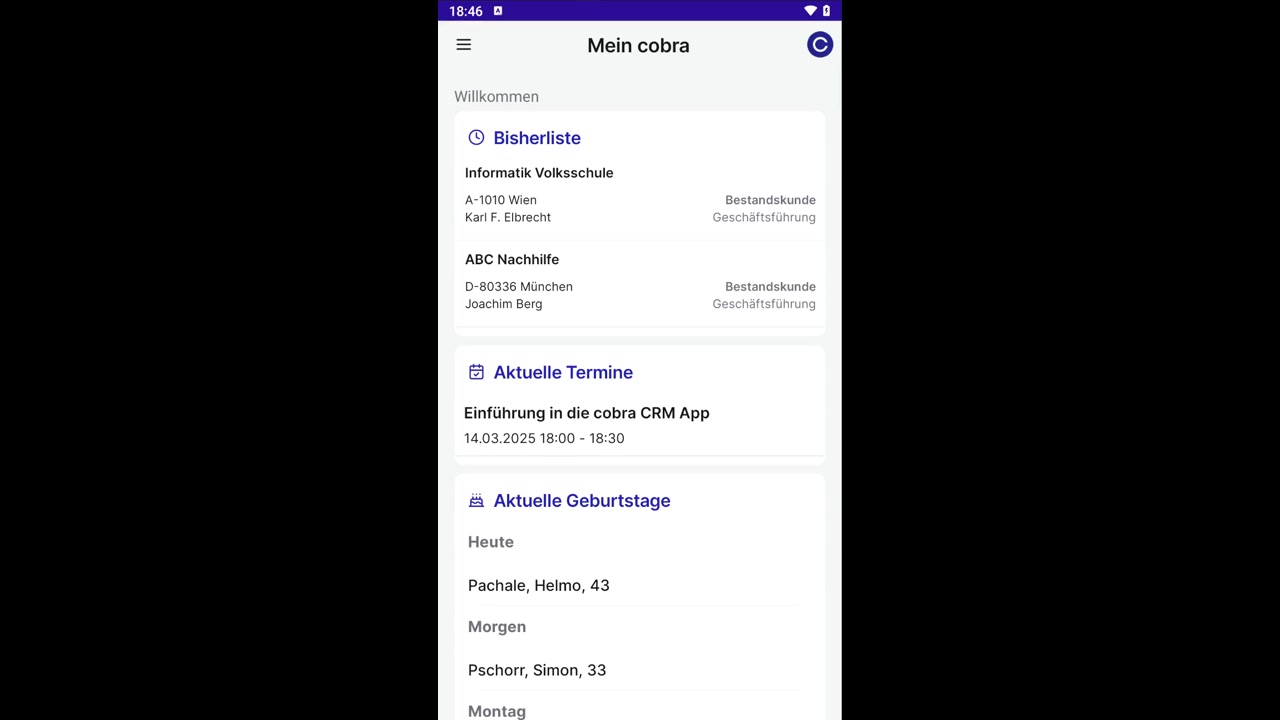
Mit der cobra CRM App für Android und IOS können Sie cobra CRM als mobiler Benutzer bequem auf Ihrem Smartphone unterwegs nutzen. Die App bietet Ihnen bekannte grundlegende Funktionsweisen von cobra CRM an:
- Auf der Startseite sehen Sie alle für Sie wichtigen Informationen wie Termine oder Geburtstage.
- Greifen Sie schnell auf Ihre relevanten Daten wie Adressen, Kontakte oder Bestandslisten zu.
- Erstellen Sie schnell und einfach neue Datensätze wie Adressen, Besuchsberichte oder Termine.
- Passen Sie die Ansicht und die Suche Ihren Wünschen an.
- Sie können jederzeit zur Startseite zurückkehren, indem Sie auf das »cobra-Logo« in der rechten oberen Ecke der Anwendung klicken.
Beachten Sie
Welche Daten Ihnen zur Verfügung stehen, wird von Ihrem Systemverwalter bei der Einrichtung der mobilen Serverkomponente festgelegt. Sollten Sie keinen Zugriff auf bestimmte Datensätze haben, wenden Sie sich bitte an Ihren Systemverwalter.
Installation
Beachten Sie
Damit Sie die App nutzen können, muss Ihr Systemverwalter die aktuelle mobile Serverkomponente (ab Version 25.3.3083) einrichten und konfigurieren. Eine Hilfestellung finden Sie hier.
Sie können die cobra CRM App im App Store sowie im Play Store herunterladen.
cobra CRM App für Android herunterladen
Die cobra CRM App für Android finden Sie hier.

cobra CRM App für IOS herunterladen
Die cobra CRM App für IOS finden Sie hier.

Einrichtung
Berechtigungen für cobra CRM App
Stellen Sie sicher, dass die cobra CRM App die erforderlichen Berechtigungen auf Ihrem Smartphone hat. Wenn Sie beispielsweise einen Termin anlegen möchten, muss die App Zugriff auf Ihren Kalender haben, um diesen dort anlegen zu können.
Nach der Installation verbindet sich die App zum ersten Mal mit einer cobra-Demodatenbank.
Wir zeigen Ihnen hier, wie Sie eine Verbindung zu Ihrer eigenen Adressdatenbank einrichten.
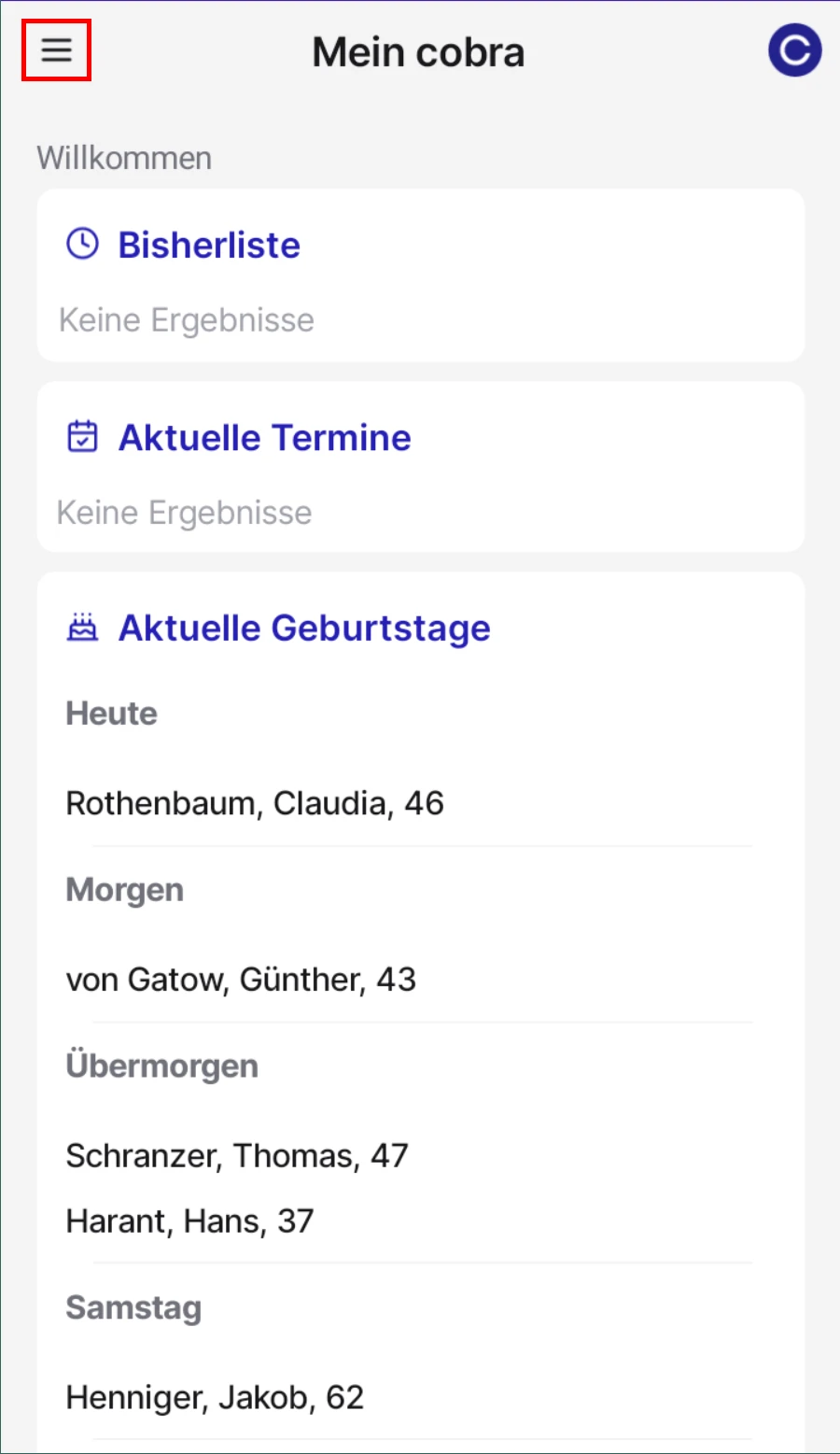
- Wischen Sie nach rechts oder drücken Sie auf das »≡«-Symbol in der linken oberen Ecke.
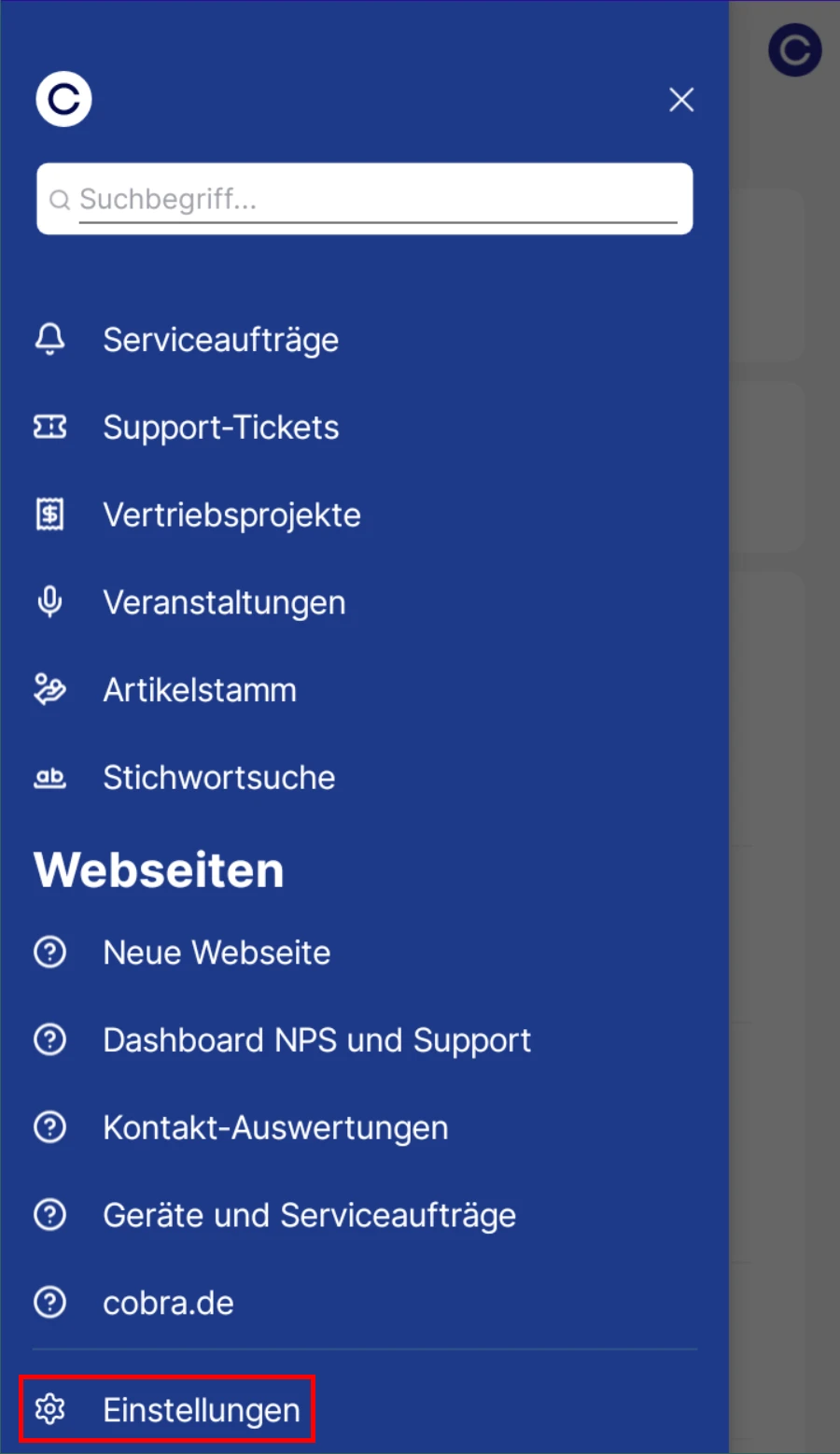
Hier werden Ihnen die weiteren Einstiegspunkte und Elemente aufgelistet, die in der jeweiligen Profil-Komponente des cobra Mobile Servers definiert wurden.
- Öffnen Sie den Menüpunkt »Einstellungen«.
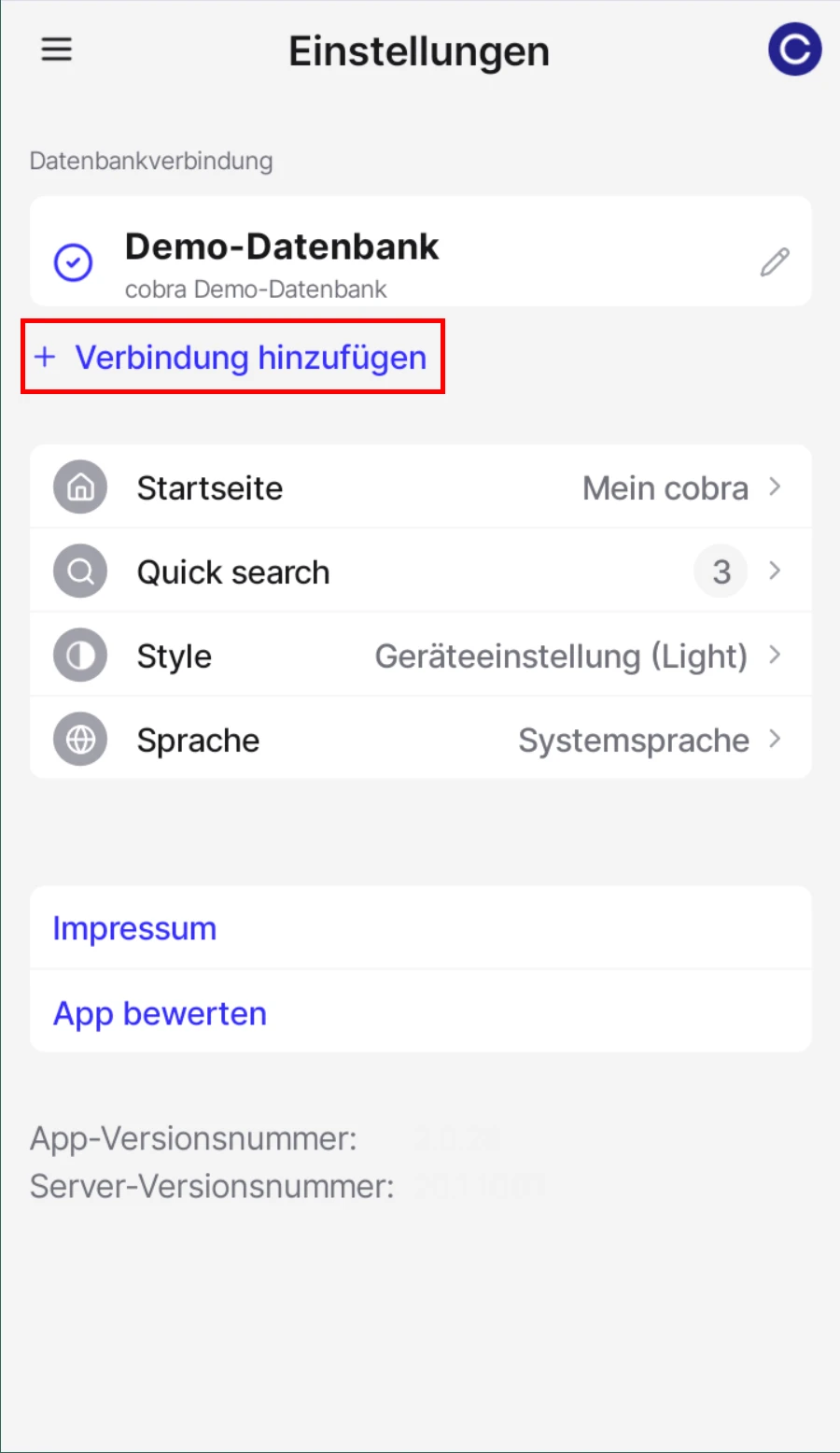
- Drücken Sie auf »Verbindung hinzufügen«, um eine neue Datenbankverbindung zu ergänzen.
- Geben Sie Ihre relevanten Verbindungsdaten ein.
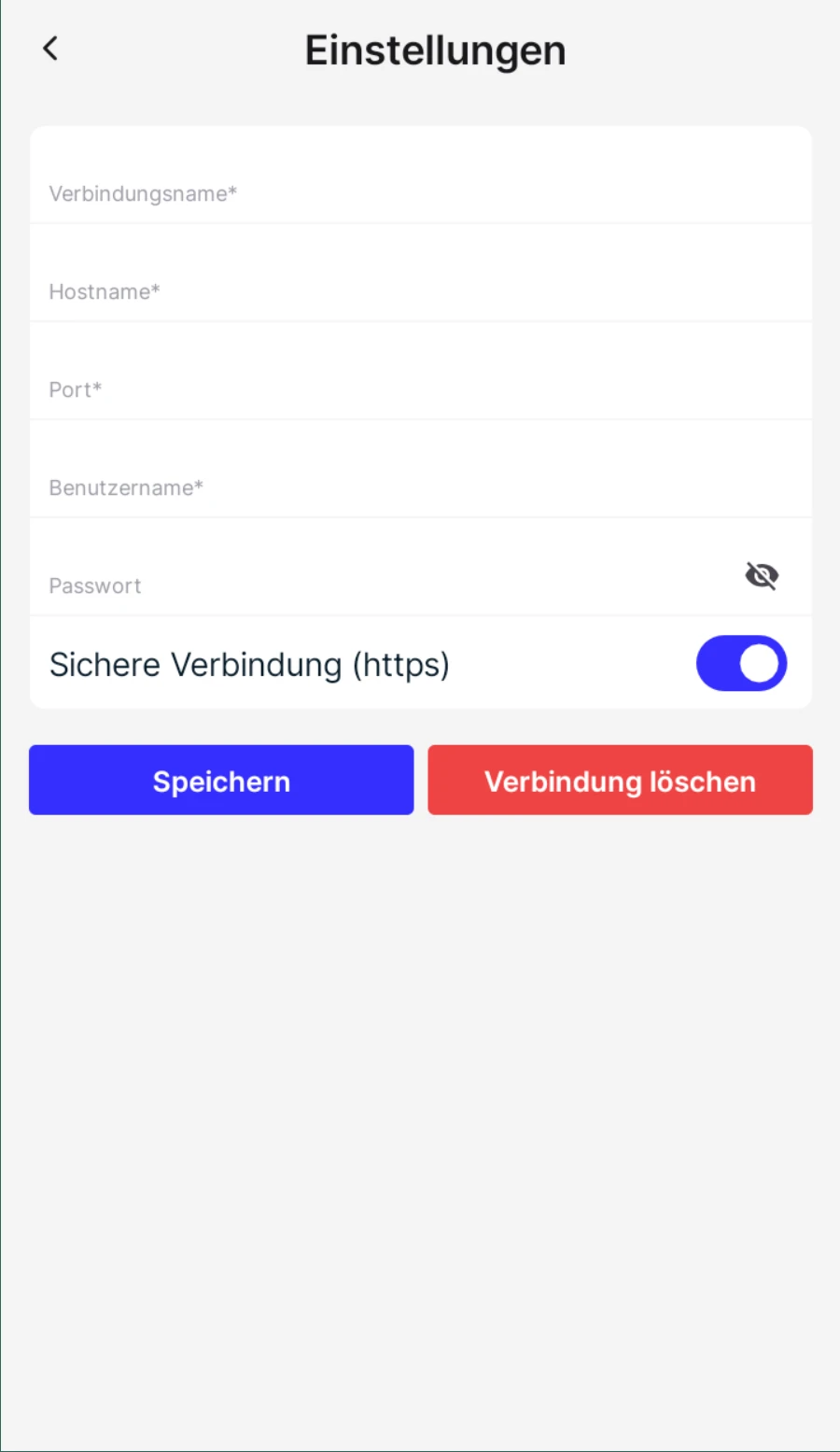
Tipps zur Eingabe der Verbindungsdaten
- Der Verbindungsname kann frei gewählt werden.
- Der Hostname kann eine feste IP-Adresse wie »192.100.125.125« oder z.B. »firma.de« oder »Ca13445.cloud.cobra.de«.
- Der Port muss mit dem in cobra Mobile CRM hinterlegten Port bzw. dem Ihrer Firewall übereinstimmen. Mögliche Beispiele sind »443« (cobra-Cloud) oder »4545«. Der Port kann frei definiert werden.
- Der Benutzername ist abhängig von Ihrer Benutzerverwaltung und entspricht Ihrem cobra-/Windows-/AD-Benutzernamen (oder dessen Kürzel).
- Als Passwort geben Sie Ihr cobra-Anmeldepasswort ein.
- Zur sicheren Verbindung: Wenn eine Verbindung zum Server via VPN eingerichtet wurde, kann diese Funktion deaktiviert werden. Wird hingegen ein SSL-Zertifikat verwendet, muss diese Option aktiviert werden.
Beachten Sie
Daten sollten nicht unverschlüsselt übertragen werden. Eine solche Verschlüsselung sieht die DSGVO vor.
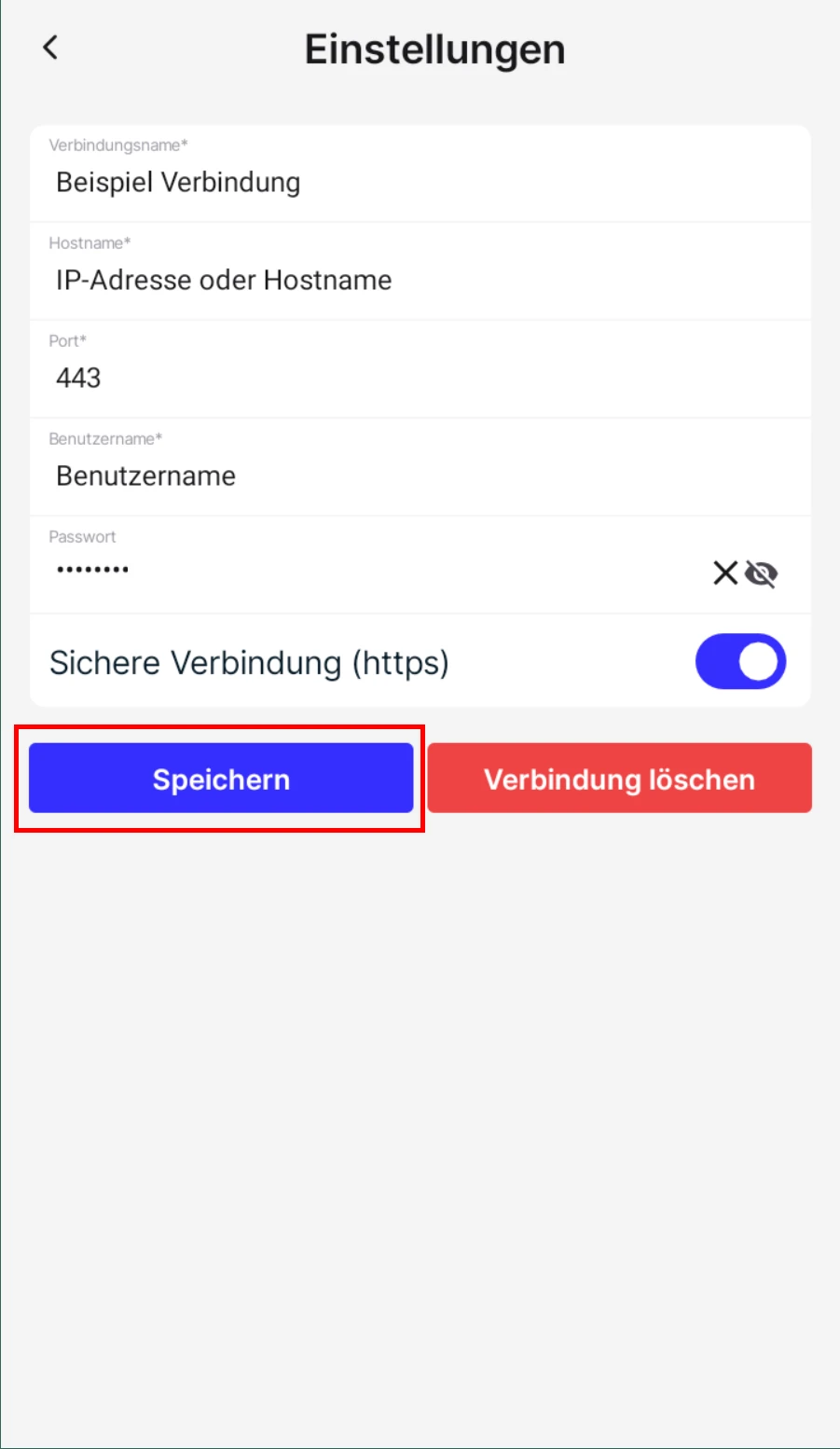
- Speichern Sie Ihre Eingabe.
- Klicken Sie auf die erstellte Verbindung, um sie herzustellen.
Orientierung in der App
Wir haben unsere App so gestaltet, dass sie sich intuitiv bedienen lässt. Dennoch halten wir eine kurze Anleitung für Sie bereit, die Ihnen die Benutzung der App erklärt.
Tipp für das Verfassen von Texten in der App
Wenn Sie einen längeren Text schreiben möchten, beispielsweise in ein Bemerkungsfeld, nutzen Sie den KI-Assistenten Ihres mobilen Betriebssystems und diktieren Sie Ihren Text.
Eine neue Adresse anlegen
- Wischen Sie nach rechts oder drücken Sie auf das »≡«-Symbol in der linken oberen Ecke.
- Wählen Sie die »Adressliste« aus.
- Klicken Sie auf das »+«-Symbol.
- Geben Sie die relevanten Unternehmensdaten ein.
- Klicken Sie abschließend auf »Speichern«.
Einen neuen Termin anlegen
Sie können auf mehrere Weisen einen neuen Termin anlegen. Zunächst können Sie einen allgemeinen Termin erstellen, der an keine spezifische Adresse gebunden ist.
- Wischen Sie nach rechts oder drücken Sie auf das »≡«-Symbol in der linken oberen Ecke.
Hier können Sie die Rubrik »Termine« wählen.
- Drücken Sie auf das »+«-Symbol.
- Geben Sie die relevanten Termindaten ein.
- Speichern Sie Ihre Eingabe, indem Sie auf das »→«-Symbol drücken.
Einen neuen Termin zu einer Adresse anlegen
Möchten Sie einen Termin zu einer vorhandenen Adresse anlegen, gehen Sie wiefolgt vor.
- Wählen Sie die »Adressliste« aus.
- Klicken Sie auf die relevante Adresse.
- Drücken Sie auf die »...«-Schaltfläche.
- Wählen Sie »Termin«.
- Alternativ: Wischen Sie im Menüband nach links und wählen »Termine« aus.
- Drücken Sie auf das »+«-Symbol.
Die betroffene Adresse und weitere Adressedaten werden automatisch in den relevanten Zeilen übernommen.
- Ergänzen Sie einen Betreff und die Eckdaten des Termins.
- Speichern Sie Ihre Eingabe, indem Sie auf das »→«-Symbol drücken.